
PR

キヤノンのプリンター、買ってから5~6年は問題なく使えていたのですが、急に無線LANに繋がらなくなってしまいました・・・!
↓プリンター画面のエラー表示 ※プリンターとルーターが接続できていない

Canon公式サイトに書いてある方法を試しても直らなかったので、ネットでUSBケーブル(約2,000円)を買って有線接続してみることに。
印刷のたびパソコンとプリンターをケーブルでつないで使うのはめんどうですが、プリンター本体を買い替えるのは痛い出費だし、近年紙の出番も減ってきたし、まぁこのまま使い続けたいと思います。
同じようなトラブルが起きている方のために、このページに記録しておきますのでご参照ください!
Canonのサイトでは?
Canonの公式サイトで紹介されている対処法は、
1.Wi-Fiルーターとプリンタの電源を入れなおす
2.Wi-Fi接続状況をプリンターの画面で確認する
3.プリンタードライバーを再セットアップする
4.ネットワーク(SSID)が一致しているか確認する
5.ルーターの設定やセキュリティソフトを確認する
などがあります。
私の場合は、どれを試しても解決しませんでした。
スマホからも印刷できなくなっていたので、パソコン側のプリンタードライバーとかではなくもうプリンター本体の無線LAN接続機能が壊れてるのだと判断し、
『6. Wi-Fi以外の接続で印刷する』を試すことに。
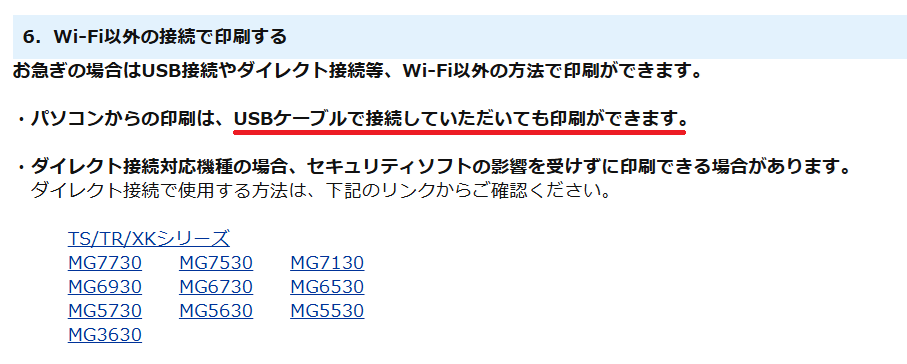
⇒ダイレクト接続(これもよく分からない)の対応機種じゃなければUSBしかなさそう・・・
AmazonでUSBケーブルを購入
USBケーブルは付属品ではなく別売りです。
どのケーブルを買えばいいかは、『○○(自分が使っているプリンター機種名) USBケーブル』とネット検索してみる分かります。
私の使っている『TS8130』で検索したところ、オプション欄に インターフェースケーブル IFC-USB/18 とあったのでそのまま型番をコピペしてAmazonで購入しました。

A-Bポート形態のUSBであれば、互換性のあるケーブルでも大丈夫だと思いますが、純正が安心だと思います。
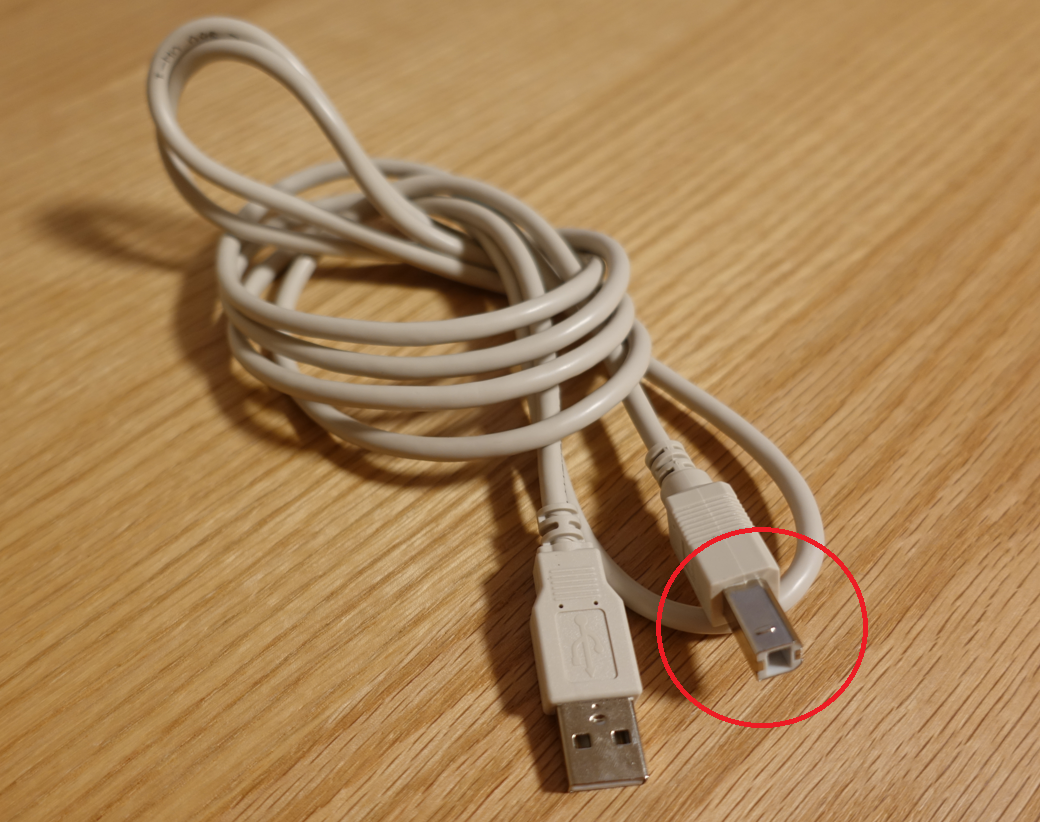
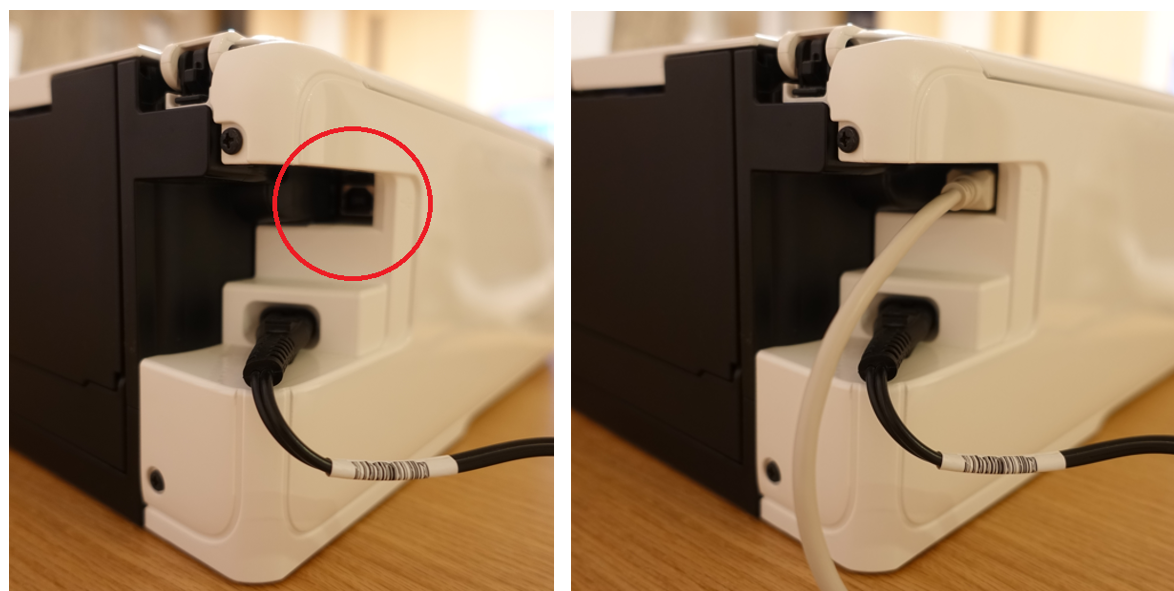
USBケーブル接続方法
USBケーブルを挿す場所は、どの機種も大体背面の電源コードの上あたりにあります。
(奥まっているので、少しわかりづらいです!)
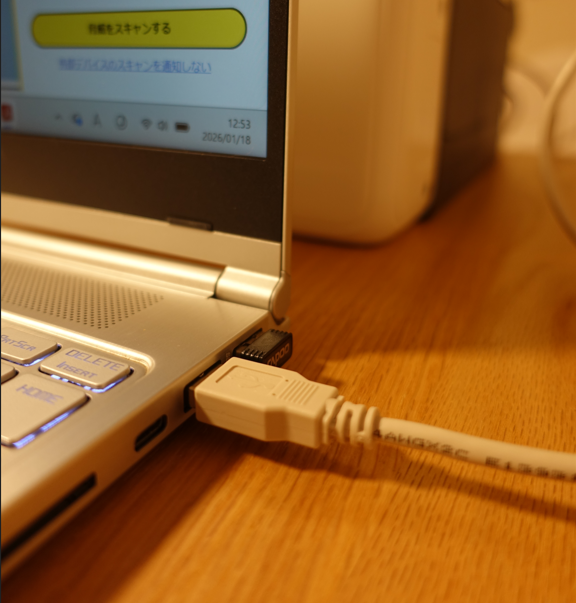
PC側にUSBを接続すると、認識されるかと思います。
印刷時:有線LAN用のプリンターを選択
これは私だけかもしれないのですが、印刷時にプリンター選択画面で、それまで使っていた『Canon TS8130 series』を選択しても印刷が始まらないというトラブルがありました。
代わりに『Canon TS8130 series(1 コピー)』というのが生成されていて、そちらを選択すると印刷できました!
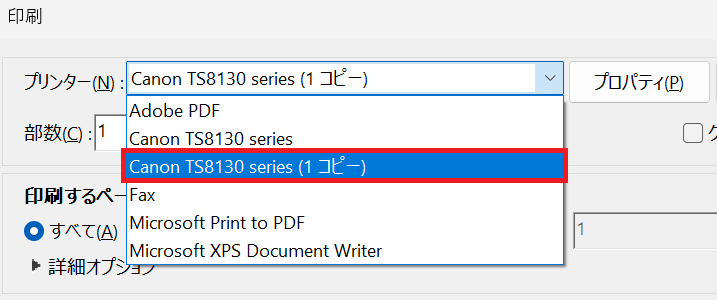
・Canon TS8130 series - 無線接続用
・Canon TS8130 series(1 コピー) - 有線接続用
で分かれているようです。
あとがき
無線LAN経由で印刷できなくなった時、「5~6年使ったし、もう買い替え時かなぁ~」とも思いましたが、
ダメ元でUSBケーブルを買ってみて、まだ使えることが分かったのでよかったです!笑
プリンター、地味に高いですから・・・
この方法が絶対効くとは断言できませんが、困っている方は一度試してみてください♪
ちー🍀